Інструкція користувача

JK BMS Monitor
коротка інструкція по пристрою

Ця сторінка допоможе швидко розпочати роботу з пристроєм: увімкнення, підключення до Wi‑Fi, вхід у web‑інтерфейс, основні можливості та короткі підказки для щоденного використання.

Що робить пристрій

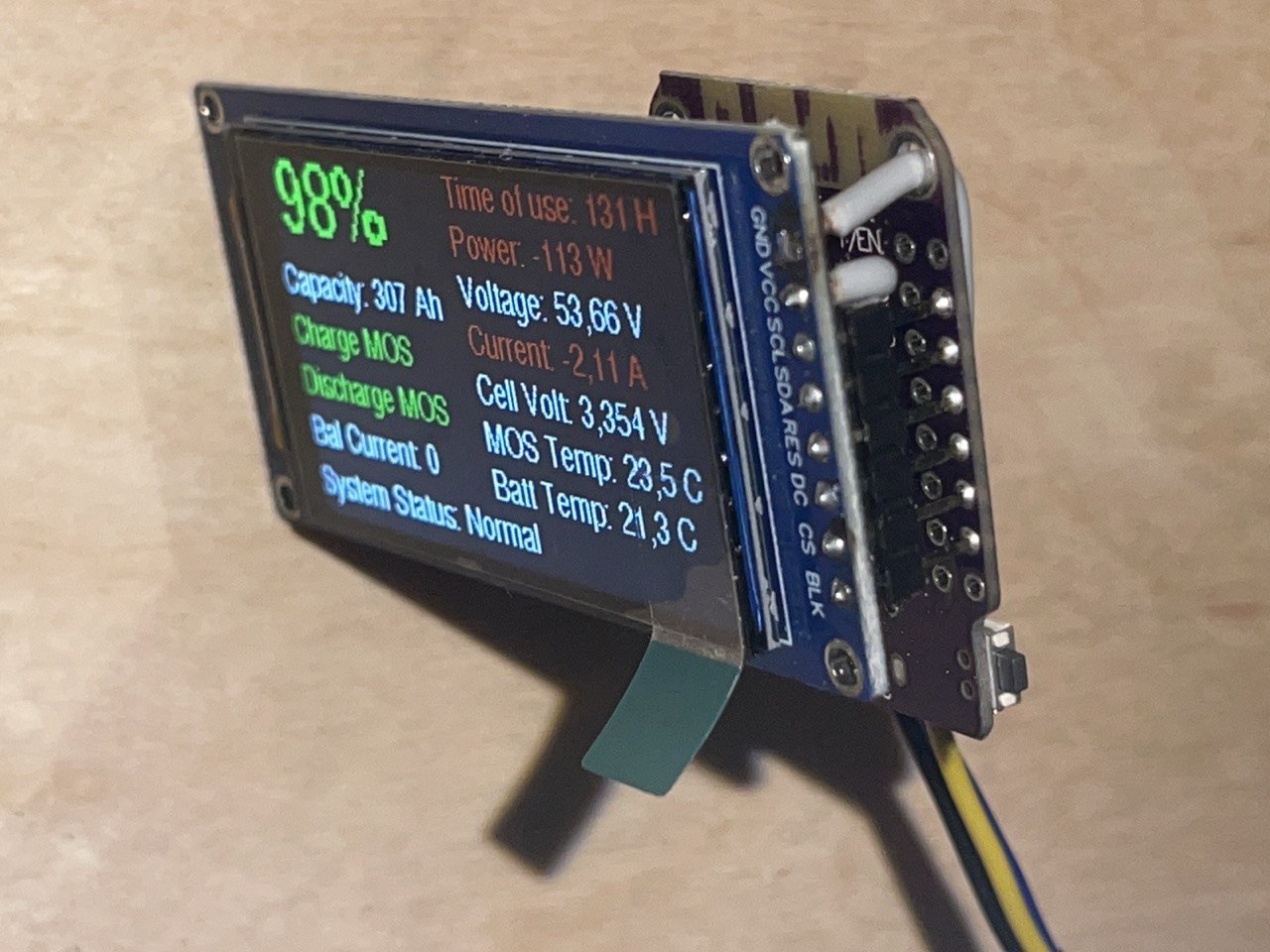
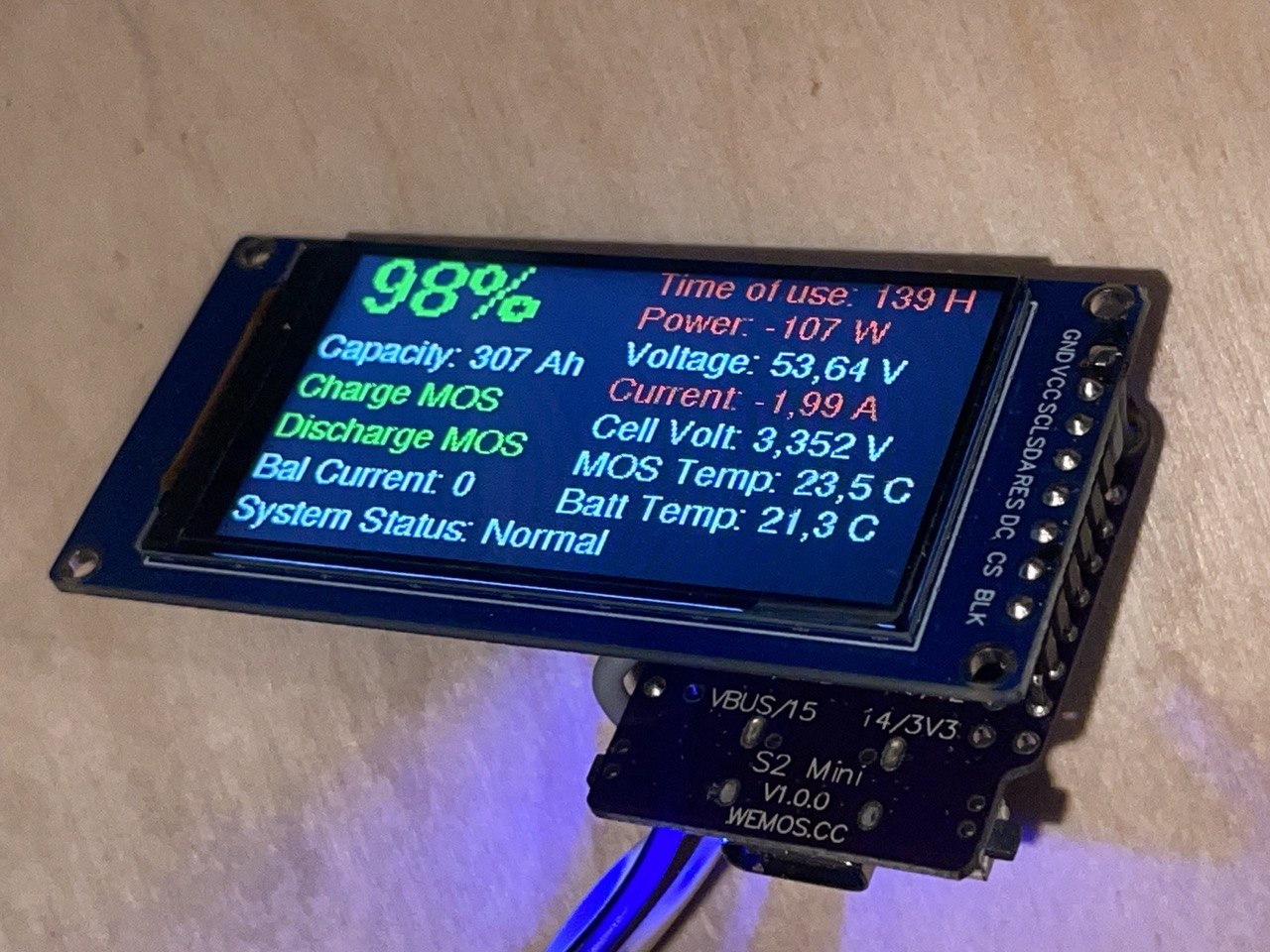
  • Показує дані BMS у реальному часі
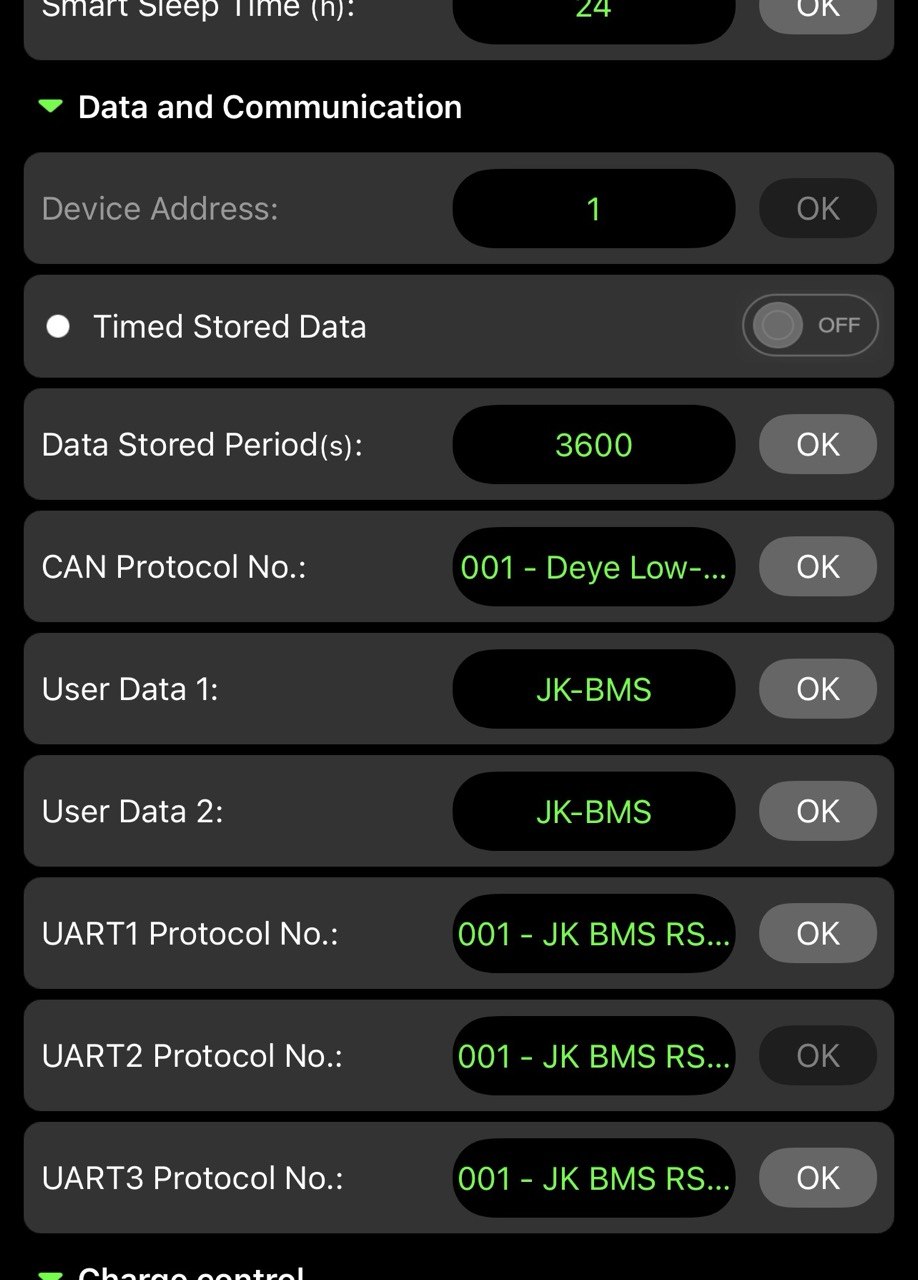
    SOC, напруга, струм, потужність, температури, стан MOSFET, комірки та інші параметри (Підключення дисплея не обов'язкове). Протестовано на PB v19 де є окремий TTL UART (протокол 001-JK BMS ModBus V1.0), можливо буде працювати на UART-RS485 адаптері з BMS в якої немає UART.
  • Працює з одним або двома пакетами
    Пристрій може відображати інформацію одразу по двох BMS.
  • Дає доступ через web‑інтерфейс
    Після підключення до Wi‑Fi можна керувати та переглядати дані з браузера.
  • Підтримує MQTT, сповіщення Webhook
    Повинно працювати але не тестувалось Home Assistant, webhook/ntfy‑сповіщення.

Перед початком

Для повноцінної роботи бажано, щоб були підключені: живлення, BMS, а також Wi‑Fi з доступом до локальної мережі або інтернету.
  • Живлення
    Після ввімкнення пристрій завантажує екран та внутрішні налаштування.
  • BMS-з’єднання
    Якщо BMS відповідає, на екрані з’являються актуальні показники.
  • Wi‑Fi
    Потрібен для web‑порталу, погоди, MQTT, сповіщень та OTA‑оновлення.
  • Перший запуск без збереженого Wi‑Fi
    Якщо в пам’яті ще немає налаштувань мережі, пристрій автоматично створює відкриту точку доступу JKBMS з адресою 3.3.3.3 (admin/admin), щоб ви могли зайти у web‑інтерфейс і ввести параметри вашої Wi‑Fi мережі.

Швидкий старт

Увімкніть пристрій

Після подачі живлення пристрій запускає екран і завантажує збережені параметри. Якщо BMS підключений коректно, дані почнуть оновлюватися автоматично.

Якщо це перший старт — підключіться до точки доступу

Якщо збереженого Wi‑Fi ще немає, пристрій створить власну точку доступу JKBMS. Підключіться до неї зі смартфона або ноутбука, після чого відкрийте в браузері адресу http://3.3.3.3/ (admin/admin).

Введіть параметри вашої Wi‑Fi мережі

У web‑інтерфейсі відкрийте розділ Wi‑Fi, введіть назву мережі та пароль. Після збереження пристрій спробує підключитися до вашого роутера.

  • вкажіть SSID і пароль вашої мережі;
  • дочекайтесь успішного підключення;
  • після цього пристрій перейде з точки доступу в режим роботи через ваш Wi‑Fi.

Перевірте дані на екрані

На основному екрані можна побачити заряд, напругу, струм, температуру та стан батареї. Якщо даних немає — перевірте підключення BMS та налаштування порту.

Відкрийте web‑інтерфейс у вашій мережі

Після підключення до домашнього або робочого Wi‑Fi відкрийте у браузері адресу http://<IP-пристрою>/. Web‑портал захищений паролем. Логін зазвичай admin, а пароль відображається на екрані системної інформації або задається у налаштуваннях.

Користуйтесь основними розділами

  • Dashboard — поточні показники по BMS;
  • Wi‑Fi — підключення до мережі та керування мережею;
  • System — системні параметри, часовий пояс, формат часу та інше;
  • MQTT / Home Assistant — інтеграція в розумний дім;
  • Alerts — сповіщення по webhook або ntfy;
  • Firmware update — оновлення прошивки через браузер.

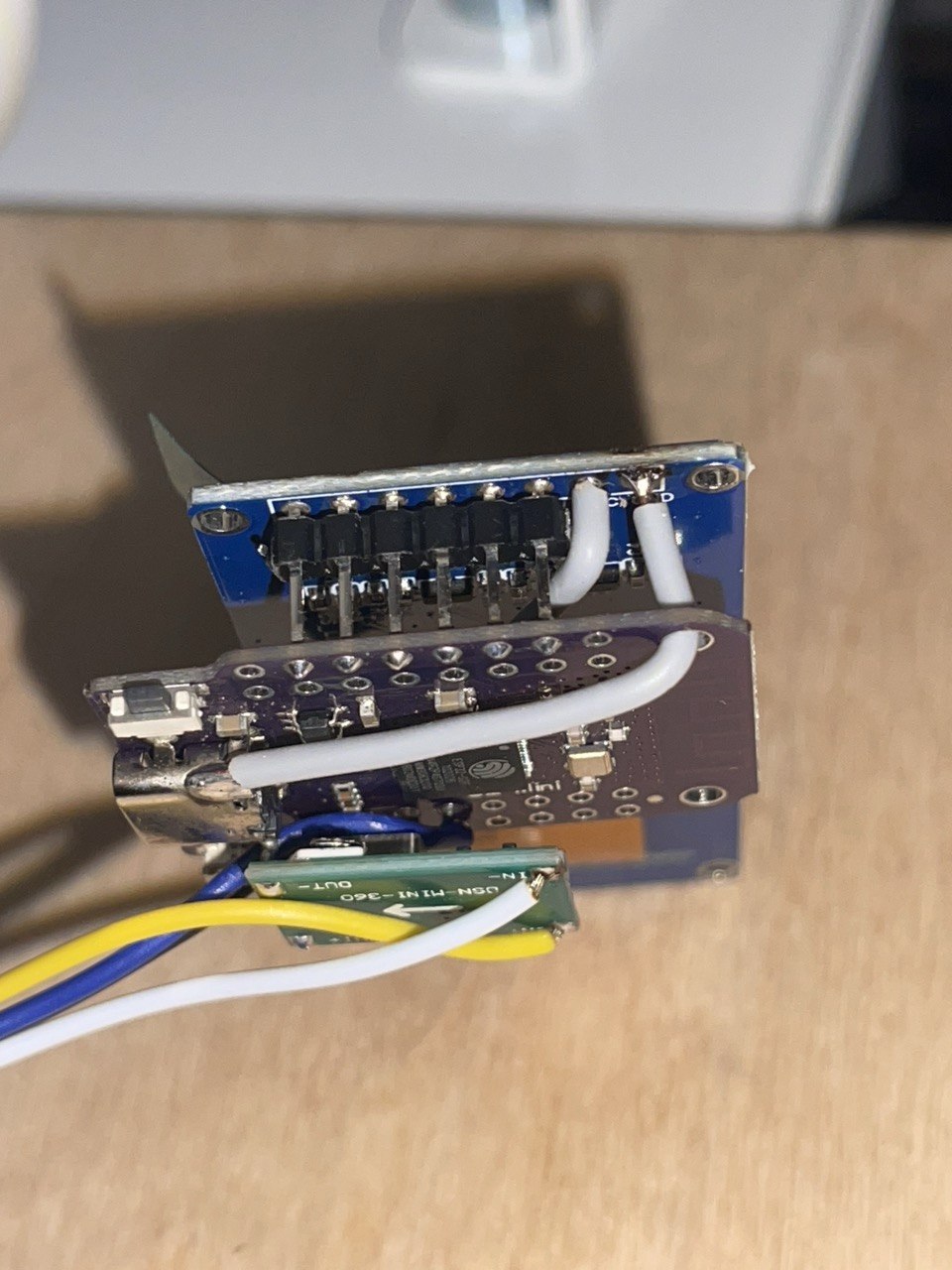
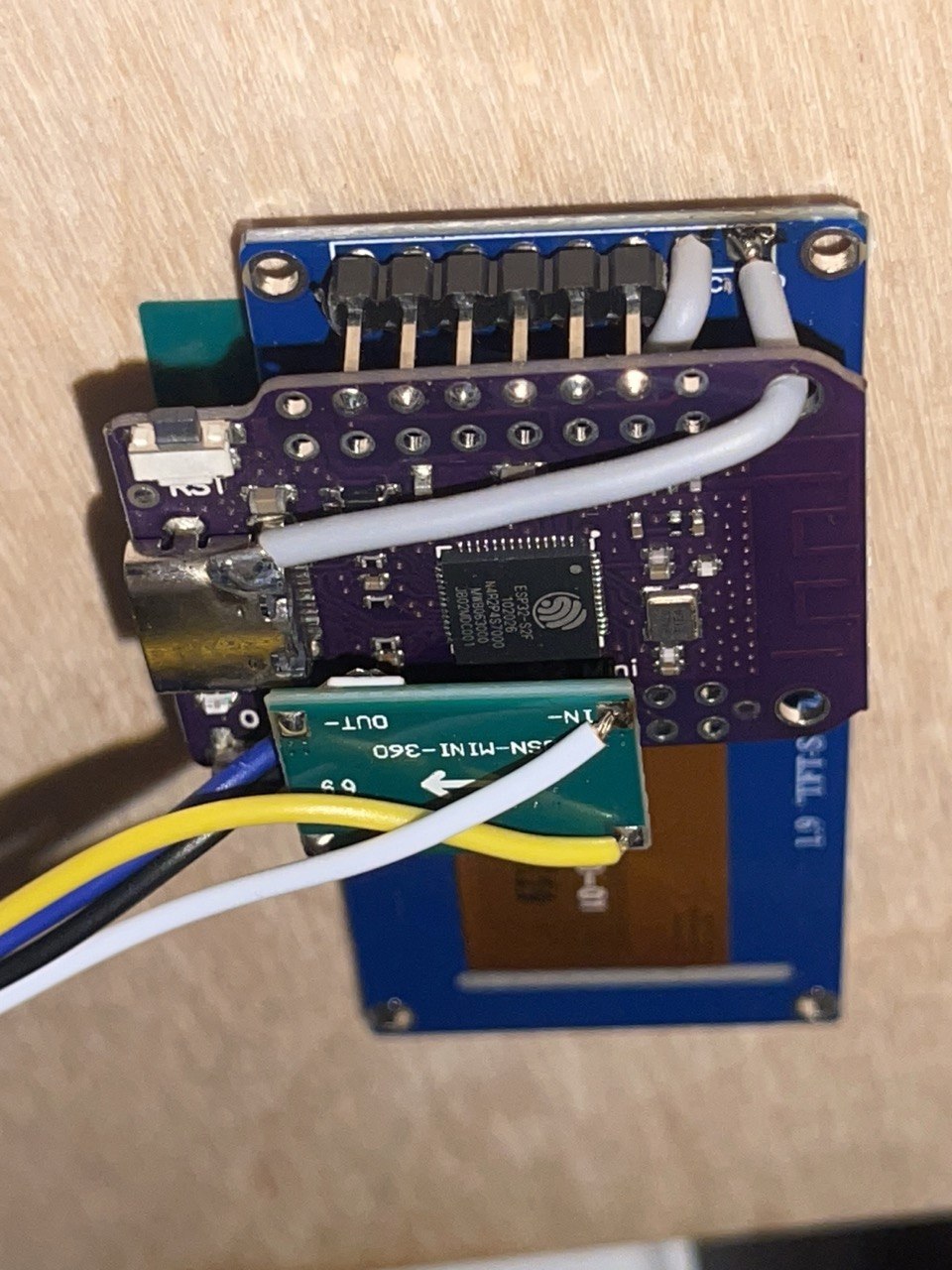
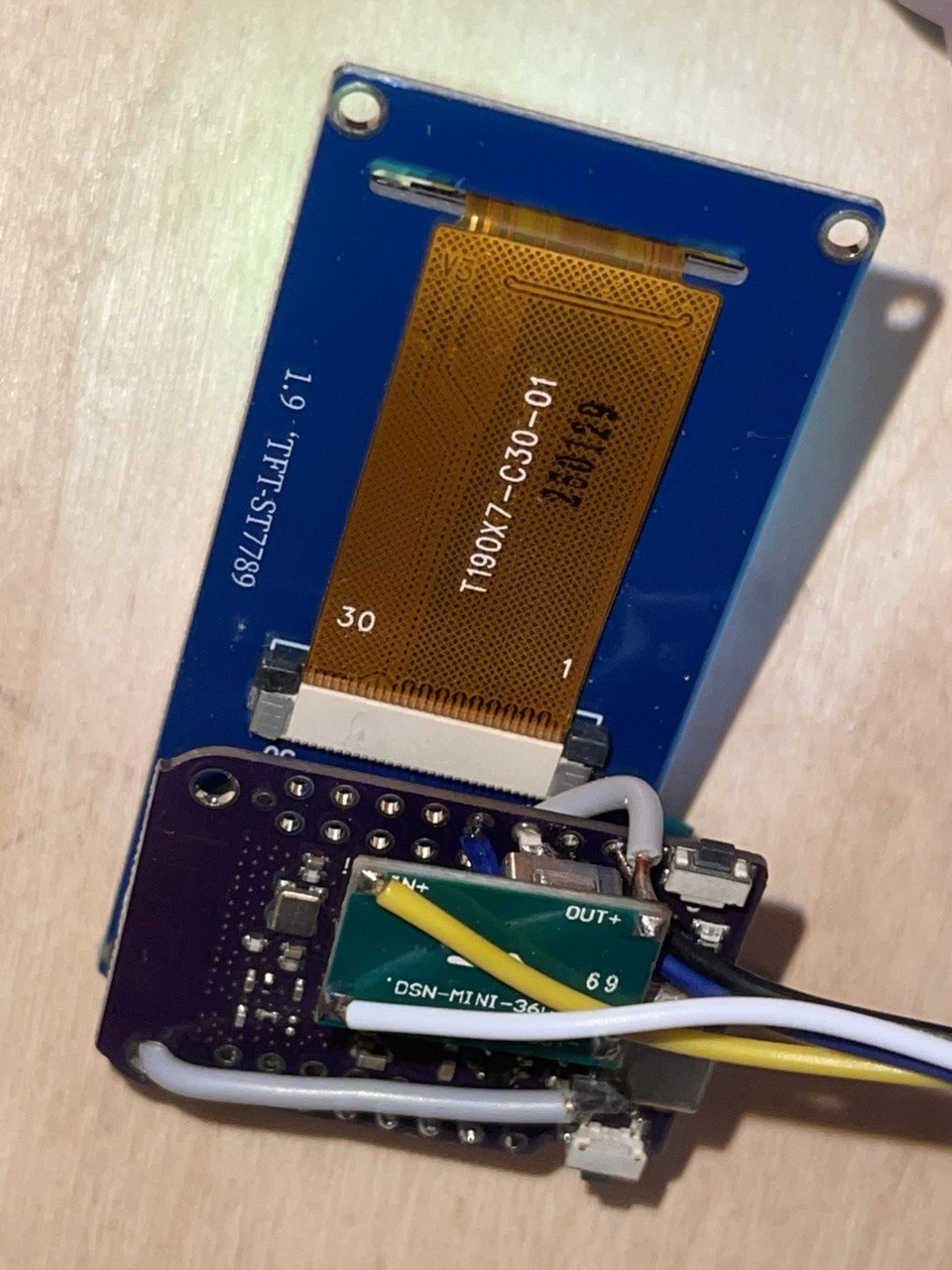
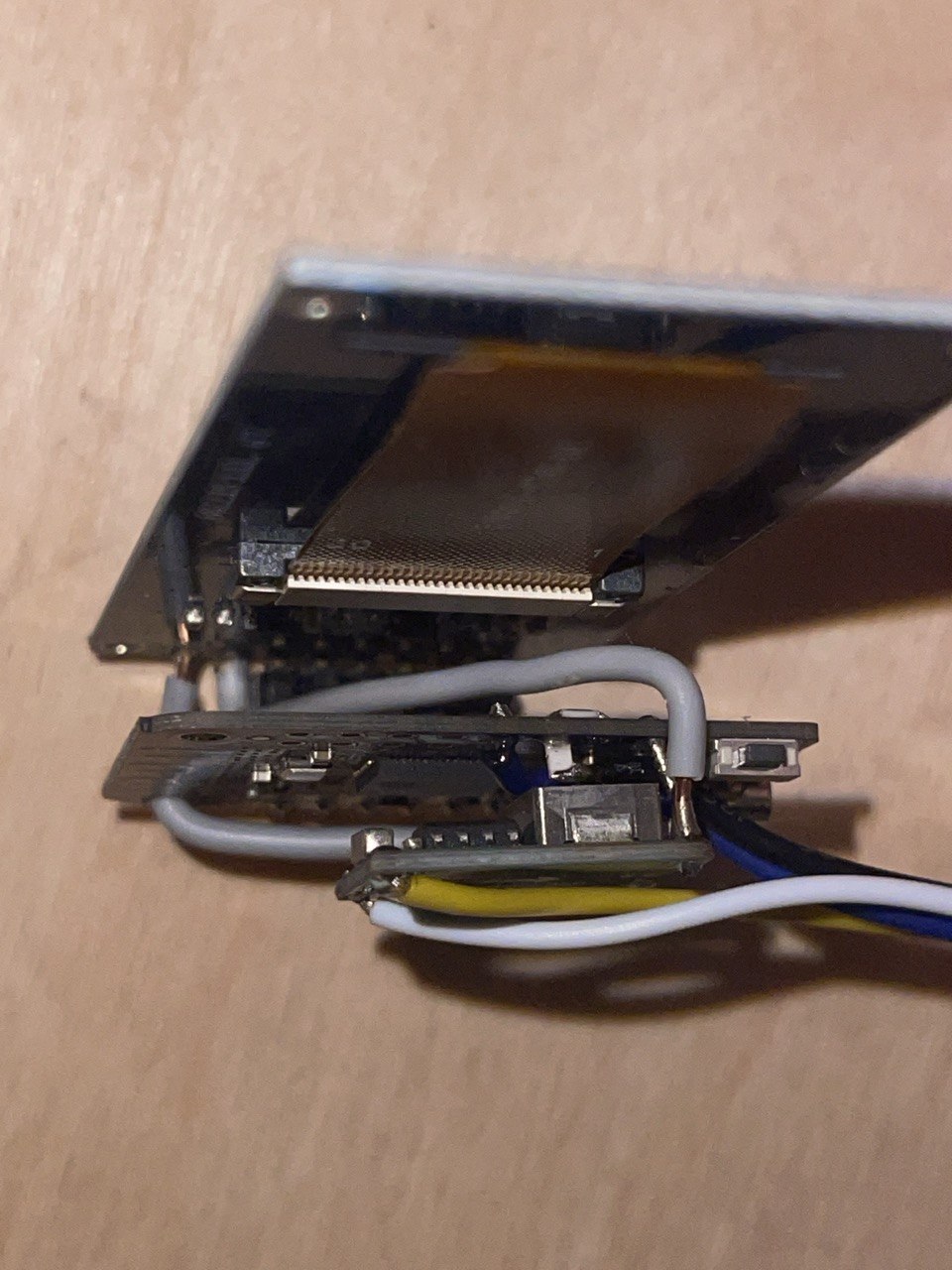
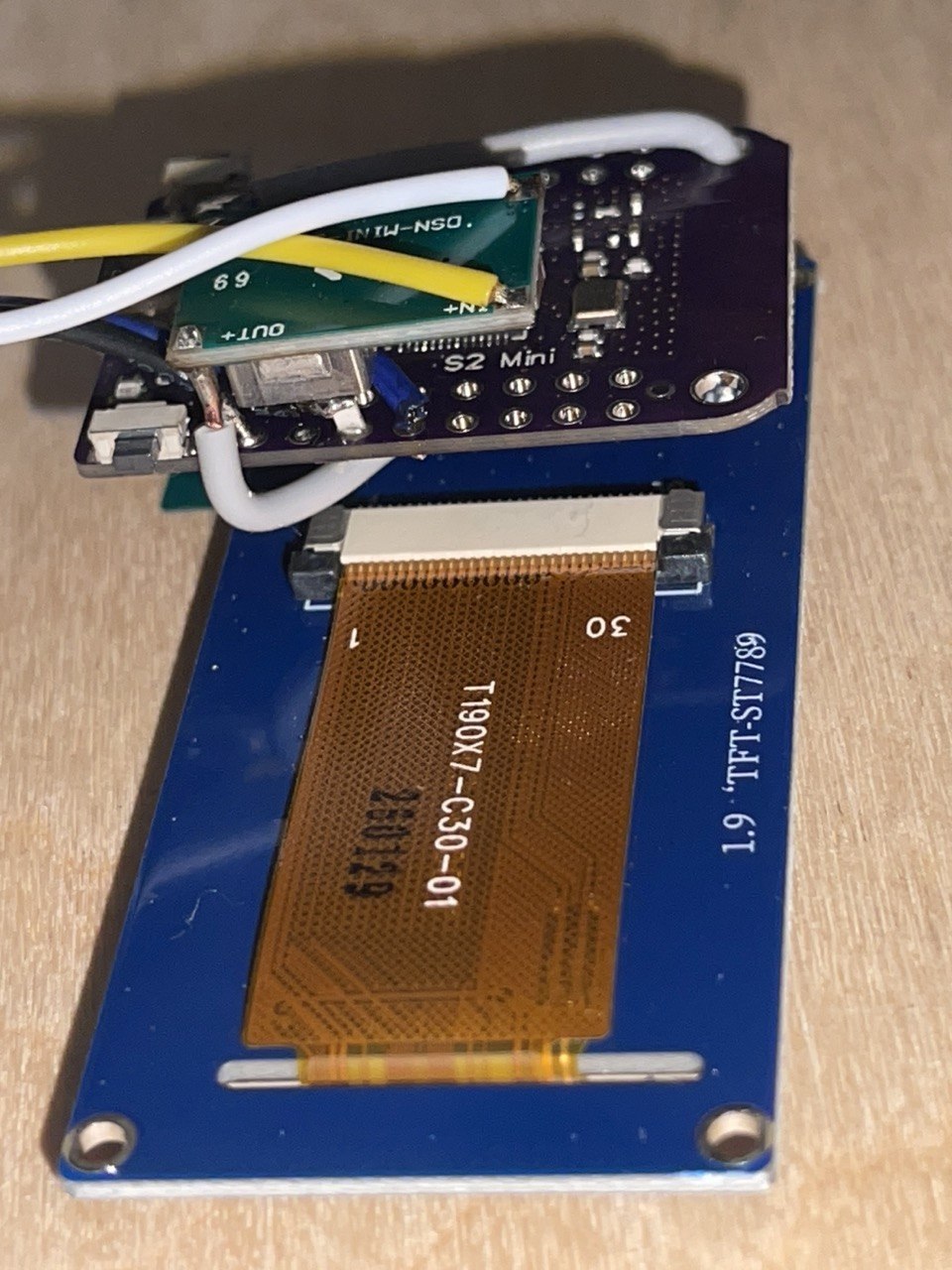
Схема підключення пристрою

Натисніть на зображення, щоб відкрити його у повному розмірі.
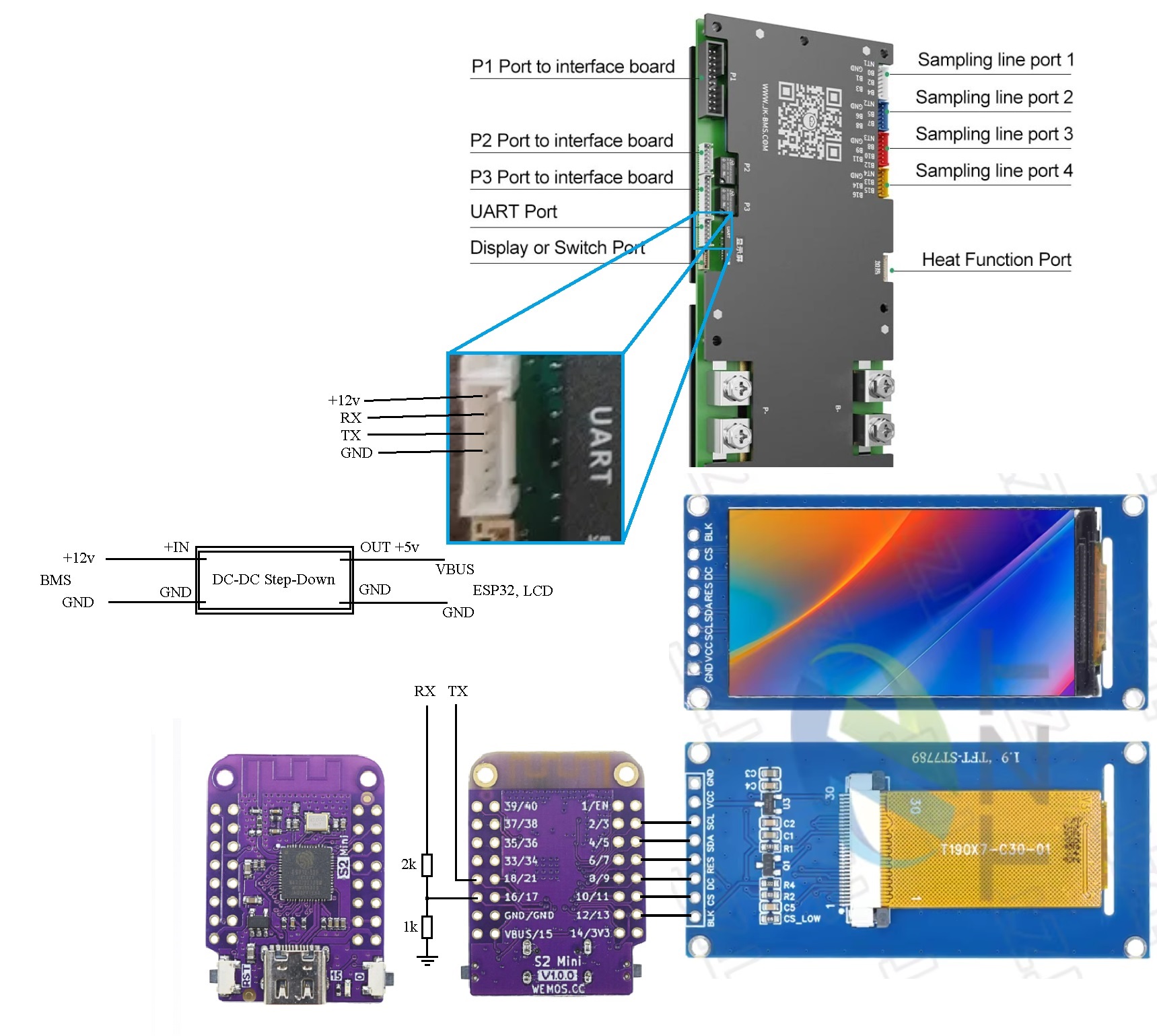
Схема підключення JK BMS
Фото пристрою 1 Фото пристрою 2 Фото пристрою 3 Фото пристрою 4 Фото пристрою 5 Фото пристрою 6 Фото пристрою 7 Фото пристрою 8

Коротко про ліцензію

Якщо активної ліцензії немає, інтерфейс пристрою та web‑сторінка періодично перевертаються на 180°. Це індикація неактивованого стану. Після успішної активації така поведінка зникає.

Інші налаштування при цьому не стираються, а сам пристрій продовжує працювати.

Швидка перевірка перед зверненням у гіпотетичну підтримку

  • 1. Переконайтесь, що пристрій увімкнений і екран працює.
  • 2. Перевірте підключення BMS і наявність актуальних даних.
  • 3. Якщо потрібен web‑доступ — перевірте, що Wi‑Fi підключився успішно.
  • 4. Перевірте IP‑адресу та спробуйте відкрити web‑інтерфейс з браузера.
  • 5. Якщо потрібен лише приклад вигляду порталу — відкрийте demo‑сторінку нижче.
Відкрити demo web‑інтерфейсу →

Контакти

Питання по ліцензії/активації та підтримка: alarm@vlad.ks.ua
Приклад web‑інтерфейсу